监控电脑切换器连接与设置全攻略
你好!遇到这种问题很常见,别担心。将监控画面和电脑桌面通过切换器自由切换,实际上是一个很实用的需求。下面我将为你详细拆解连接步骤、所需设备以及软件设置,帮助你轻松搞定。
第一步:确认设备与接口
请明确你手中已有的设备:
- 监控主机(NVR/DVR):这是存储和处理监控录像的设备,通常有视频输出接口(如HDMI、VGA、BNC)。
- 电脑主机:你的办公或家用电脑。
- 显示器:目前用于显示监控画面的屏幕。
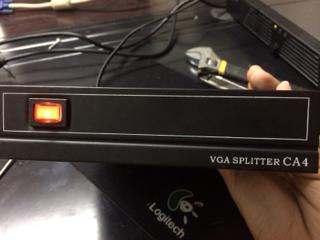
- 切换器:你购买的设备。常见的类型有:
- KVM切换器:用于切换键盘、视频(显示器)、鼠标。如果只想切换画面,这可能功能过剩,但完全可用。
- 纯视频切换器(如HDMI或VGA切换器):只切换视频信号,价格更经济。
关键点:请查看所有设备(监控主机、电脑主机、显示器、切换器)背面的视频接口类型,最常见的是HDMI(扁口)和VGA(蓝色梯形口,带螺丝)。确保切换器的接口与你的线缆匹配。
第二步:物理连接(接线)
这是最关键的一步,原理是让切换器成为显示器的“总开关”。
- 连接信号源到切换器:
- 使用一根视频线(如HDMI线),将监控主机的视频输出口连接到切换器上标有 “Input 1” (或类似标识)的接口。
- 使用另一根视频线,将电脑主机的显卡输出口(通常在机箱背面)连接到切换器上标有 “Input 2” 的接口。
- 连接切换器到显示器:
- 使用第三根视频线,将切换器上标有 “Output” (输出)的接口,连接到你的显示器的视频输入口。
- 接通电源:如果切换器需要独立供电(通常有USB口或电源适配器),请将其接通。
连接图示逻辑:
监控主机 → (线) → 切换器(输入口1)
电脑主机 → (线) → 切换器(输入口2)
切换器(输出口) → (线) → 显示器
第三步:切换与显示设置
- 硬件切换:
- 大多数切换器上都有一个物理按钮或拨杆,标有“1”、“2”或“A”、“B”。
- 按下对应按钮(如“1”),显示器应显示监控画面;按下另一个按钮(如“2”),则应切换到电脑桌面。
- 软件/系统设置(如果切换后无信号):
- 切换到电脑桌面时:如果显示器黑屏或提示“无信号”,这可能是因为电脑的显示分辨率或刷新率超出了显示器的范围。你需要:
- 先切换回监控画面,确保显示器亮着。
- 在电脑主机上,接上另一个临时显示器(或借用一下),调整主显示器的分辨率为推荐值(通常是1920x1080,60Hz)。
- 或者,开机时按F8或Del键进入BIOS,BIOS界面通常是低分辨率,可以确认线路是否通畅。
- 切换到监控画面时:通常监控主机输出是固定分辨率,兼容性较好。如果无信号,请检查监控主机是否开机,以及线缆是否插紧。
第四步:高级需求与替代方案
- 需要同时看监控和用电脑:可以考虑画中画(PIP)功能或分屏。更经济的方法是购买一个带有双输入接口的显示器(如一个HDMI,一个VGA),并使用显示器自带的“信号源”按钮切换。这样连切换器都省了。
- 软件方案(如果电脑和监控主机都在同一网络):许多监控系统支持网络访问。你可以在电脑上安装监控厂商的客户端软件或通过浏览器访问监控主机的IP地址,这样就能在一个屏幕上既看监控窗口,又操作电脑桌面,无需切换器。但这需要一定的网络设置知识。
常见问题排查(Q&A)
* Q:切换后显示器一直显示‘无信号’?
A:1) 检查所有线缆是否牢固插入;2) 确认切换器已供电;3) 尝试单独将电脑直接连显示器,排除电脑或线缆故障。
* Q:画面模糊或有拖影?
A:可能是线缆质量不佳或过长导致信号衰减,尤其是VGA线。建议使用较短的、质量好的线缆,或升级为数字接口(如HDMI)。
* Q:切换器按钮按了没反应?
A:有些切换器是自动感应信号源的,可以等待几秒;如果是手动型,确保按到位。查阅切换器说明书确认操作方法。
希望这份详细的指南能帮助你成功连接!整个过程的核心就是 ‘输出设备→切换器→显示器’ 这个链路。只要按步骤接线,并注意接口匹配,问题一定能解决。祝你顺利!
如若转载,请注明出处:http://www.51soudai.com/product/4.html
更新时间:2026-04-22 21:44:52