电脑系统小知识 巧用格式化工厂,轻松转换多媒体文件
在日常使用计算机的过程中,无论是处理软件还是硬件,我们经常需要面对各种格式的多媒体文件转换问题,例如将视频从MP4转为AVI,将音频从WAV转为MP3,或者为图片批量添加水印。这时,一款名为“格式化工厂”(Format Factory)的免费多功能多媒体转换工具就显得尤为实用。它不仅支持广泛的音视频及图片格式转换,还具备简单的剪辑、合并等功能。下面,我们将详细介绍如何使用格式化工厂,并简要关联相关的计算机软硬件知识。
一、 准备工作:软件获取与安装
- 获取软件:从格式化工厂的官方网站或可信的软件下载平台获取最新版本的安装程序。确保来源安全,以防捆绑恶意软件。
- 安装软件:运行安装程序,按照向导提示完成安装。注意在安装过程中,留意是否有捆绑安装其他不必要的软件(可选安装项),根据自身需求勾选或取消。
(知识关联:此步骤涉及软件安装与管理,属于计算机软件应用层面的基础操作。确保从正规渠道下载,是维护操作系统(软件)稳定和硬件安全的重要习惯。)
二、 核心使用步骤:以转换视频格式为例
- 启动程序:双击桌面快捷方式或在开始菜单中打开“Format Factory”。
- 选择目标功能:软件主界面左侧列出了所有功能,如“视频”、“音频”、“图片”、“光驱设备”等。例如,要将视频转换为MP4格式,就点击“视频”大类下的“->MP4”。
- 添加源文件:在弹出的新窗口中,点击“添加文件”按钮,选择电脑中需要转换的一个或多个视频文件。也可以直接拖拽文件到窗口内。
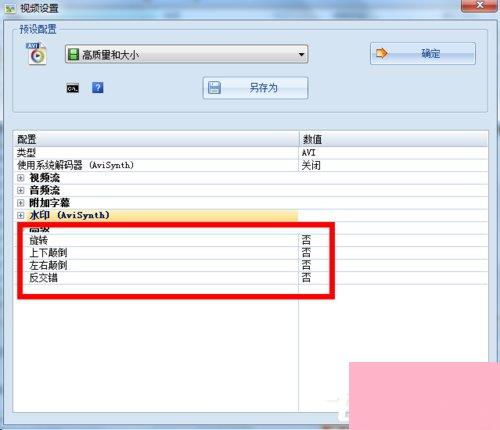
- 配置输出设置(可选):点击“输出配置”按钮,可以详细设置输出视频的参数,如分辨率、比特率、帧率、编码器等。对于大多数常规转换,使用默认的预设配置即可。
- 设置输出文件夹:在窗口下方,可以点击“浏览”更改输出文件的保存位置。默认通常保存在“我的文档\FFOutput”文件夹中。
- 开始转换:确认设置无误后,点击右上角的“确定”按钮,回到主界面。此时任务已添加到主界面的转换列表中。点击主界面上方的“开始”按钮(绿色三角),软件即开始转换。
- 查看与完成:在转换过程中,可以查看进度。转换完成后,可以在设定的输出文件夹中找到转换好的文件。
(知识关联:格式转换过程实质上是软件对多媒体文件数据进行解码、重新编码的过程,这会消耗CPU和内存(硬件)资源。高分辨率、高码率的文件转换对硬件性能要求更高。)
三、 其他实用功能介绍
- 批量转换:在添加文件时选择多个文件,即可实现批量处理,效率极高。
- 合并文件:在“视频”或“音频”功能中,有“视频合并”或“音频合并”选项,可以将多个片段合成为一个文件。
- 简单剪辑:在添加文件后、点击“确定”之前,可以点击“选项”按钮,对视频或音频进行简单的截取(设置开始与结束时间)、调整音量等操作。
- 修复损坏视频:软件还提供了“视频修复”功能,可以尝试修复某些播放不完整的视频文件。
四、 使用注意事项与软硬件关联
- 硬件性能影响:转换速度很大程度上取决于您的计算机硬件配置,特别是CPU的处理能力和核心数。高性能的CPU(硬件)能显著缩短转换时间。转换过程中硬盘会进行频繁的读写操作,使用固态硬盘(SSD)会比机械硬盘(HDD)体验更佳。
- 软件兼容性:格式化工厂虽然支持格式广泛,但并非万能。遇到极特殊或受保护的格式可能无法转换,此时可能需要寻找更专业的软件。这体现了不同软件在编解码器(软件组件)支持上的差异。
- 文件质量:有损格式(如MP4、MP3)在转换时,如果输出设置参数(如比特率)过低,会导致质量下降。需要在文件大小与质量之间权衡。
- 系统资源管理:在进行大型文件批量转换时,软件会占用较高的系统资源,可能会影响同时运行的其他程序。合理安排任务时间是一个好的使用习惯。
****:格式化工厂是一款强大易用的多媒体格式转换工具,通过清晰的图形界面,将复杂的编解码操作简化成了几步点击。理解其基本使用步骤,并结合对自身计算机软硬件性能的了解,就能高效地解决日常遇到的多媒体文件格式兼容问题,让数字生活更加便捷。
如若转载,请注明出处:http://www.51soudai.com/product/5.html
更新时间:2026-04-22 03:19:03